LECCIONES
A- REINVENTAR PROYECTO
1- CREAR LA COMIDA
2- CREAR EL LABERINTO (FONDO)
3- CREAR EL PACMAN
4- MOVIMIENTO DE PACMAN
5- COMER LA COMIDA
6- CREAR LOS FANTASMAS
7- MOVIMIENTO DE LOS FANTASMAS
8- CONTROLAR QUE FANTASMA TOQUE A PACMAN
9- GAMEOVER Y VENCEDOR
10- MEJORAS


A- REINVENTAR PROYECTO

Este proyecto podemos hacerlo REINVENTANDO, para no crear el escenario, en cuyo caso continuaremos después en el paso 3, o podemos hacerlo completo. 
Durante la clase lo haremos reinventando, pero te dejamos las instrucciones completas para que puedas hacer otros escenarios o niveles. 
 
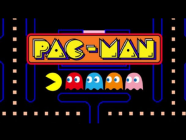
  • Reinventa el proyecto PACMAN (para reinventar) para obtener todas las imágenes.
  • Programa el videojuego siguiendo las instrucciones a partir del PUNTO 3

SI DECIDISTE HACER TODO, PODES ARRANCAR EN EL PASO 1

1- CREAR LA COMIDA

Pondremos Crear nuevo proyecto y eliminaremos el Gato. 
En este juego crearemos el escenario completo, con la comida y el laberinto desde cero.
De esta forma podremos crear más adelante todos los niveles que necesitemos, simplemente usando la misma técnica y cambiando el escenario. 
Empezamos!
 
En primer lugar crearemos un Círculo que lo llamaremos Comida.Programacion Scratch - Comida del Pacman

 
(1) Creamos un círculo
(2) Cambiar el nombre del objeto
(3) Sacarle el borde 
(4) Cambiar el tamaño, para hacerlo más chico tal vez tengas que cambiar el zoom de la pantalla. No te olvides de centrar el círculo 
 
Programacion Scratch - Pacman comida
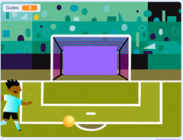


Una vez creada la comida, la ubicaremos arriba a la izquierda (posición x=-225, y=165). Después de eso repetiremos 16 veces crear una nueva comida (CLON)  que se ubicarán uno al lado del otro (sumar al valor de X: 30 píxels).
 

Programacion Scratch - Pacman comida
 
Si presionás bandera verde podrás ver una fila de 16 comidas, una al lado de la otra. 
 
Ahora repetiremos 15 filas iguales, una abajo de la otra.  💡 Para que vuelva al comienzo de la fila, pondremos X = -225 , para que vaya a la fila siguiente sumaremos -30 (hay que restar porque necesitamos que vaya para abajo) al valor de Y. 

Programacion Scratch - Pacman comida
 
Si le das a bandera verde verás que quedó perfecto, pero hay una cuestión a mejorar: 
PODEMOS EVITAR QUE SE VEA TODA LA CREACIÓN DE LA COMIDA, CREANDO UN BLOQUE:
 
Programacion Scratch : crear un bloque
 
Y ahora vamos a mover tooodo el código a la definición del bloque,  y poner que se ejecute el bloque "Crear comida" al presionar bandera verde: 
 
💡 La creación de bloques es muy útil para simplificar código, para código que se repite o para ejecutar en forma inmediata un grupo de comandos
 
Programacion Scratch - Pacman


2- CREAR EL LABERINTO

Con la comida terminada para que nos sirva de ayuda, ahora procederemos a crear el laberinto en el fondo. Para eso, haremos muchos rectángulos de la siguiente forma: 
Entrar al fondo,   
 
Y en el fondo elegir la herramienta rectángulo (2) , cambiarle el color a un tono de azul (3) y después con la herramienta flecha, le cambiamos el tamaño para que cubre algunas partes de la comida, como se ve en la imagen de abajo.
 
Programacion Scratch - Pacman
 
Este procedimiento lo repetimos para hacer LA MITAD del laberinto.
Para hacer esto puedes usar los comandos COPIAR y PEGAR. 
 
Programar Scratch - laberinto
 
Una vez que hagas la mitad, puedes seleccionar todo , y copiarlo en forma de espejo horizontal. 
 
 
Programacion Scratch
 
Seguramente tendrás que ajustar los bloques del medio, pero como puedes ver queda bastante bien.
 
Programacion Scratch
 
Ahora que ya está terminado el laberinto, deberíamos hacer que no haya comida dentro de la zona de las paredes azules. 
Para hacer esto, lo haremos con un programa muy sencillo que haga que antes de mostrar cada clon se fije si hay color azul, y en es caso que lo elimine. 
 
Programacion Scratch
 
Para terminar, pondremos el fondo de color negro, y la comida blanca: 
Para poner el fondo negro, entramos a FONDO, hacemos un cuadrado negro (2 y 3) y lo enviamos al atrás (4 Al fondo). 
 
Programacion Scratch - Pacman
 
A continuación seleccionamos la comida, entramos a disfraces y le cambiamos el color a blanco
Programacion Scratch - Pacman


3- CREAR EL PACMAN

Pondremos dibujar un nuevo objeto, y crearemos el PACMAN
Lo haremos de un tamaño que pueda pasar por todas las calles del laberinto.


Programacion Scratch - dibujar Pacman
 
Lógicamente necesitamos dos disfraces, uno con la boca abierta y otro con la boca cerrada. 
Para hacer el otro disfraz, lo pasaremos a MAPA DE BITS

duplicamos el disfraz

 
Le hacemos dos lineas, de ancho 1 de color negro dibujando la boca


y con la herramienta rellenar, pintaremos un sector negro

 
Ahora si, tenemos el PACMAN listo!


4- MOVIMIENTO DE PACMAN

PACMAN se mueve todo el tiempo, por lo que empezaremos poniendo que siempre avance 4 pasos: 
 
Y a continuación, haremos que apunte en las direcciones de las flechas.
Como podemos ver, funciona, pero pasa a través de las paredes. 
Para solucionar esto, agregaremos un nuevo control para que no permita que pase por las paredes del laberinto, aprovechando que son de color azul. De esta forma, si toca las paredes, le haremos que retroceda los 4 pasos que avanzó anteriormente. 


Si lo ves bien, en los bordes que son de color NEGRO, parecería que Pacman se sale de la pantalla. Esto podemos mejorarlo, poniendo en lugar de que solo controle las paredes azules, que también se frene cuando toque el borde
 
 
Por último le daremos el movimiento de abrir y cerrar la boca, haciendo que cambie de disfraz cada 0.1 segundos. 

Y una cosa más ... dónde tiene que aparecer Pacman cada vez que empieza el juego? 
Le pondremos una posición fija, y apuntando a la derecha. 


5- COMER LA COMIDA

Para que Pacman coma la comida, iremos al objeto Comida y le indicaremos que tienen que desaparecer cuando los toque Pacman. 
 
Pero además de desaparecer, tenemos que sumar Puntos, y además tendremos que saber cuanta comida hay en total en el laberinto, para poder indicar más adelante que terminamos el nivel. 


La variable Puntos la inicializaremos en Comida, al comenzar el juego.
 
Para poder saber cuanta Comida hay en total, haremos que sume 1 en el momento en el que se crea el Clon. 
Para poder llevar la cuenta de los puntos, haremos que sume 1 en el momento que Pacman come cada comida. 
 

6- CREAR LOS FANTASMAS

Al igual que con Pacman, dibujaremos el Fantasma. Si estás con el proyecto reiventado ya está listo. Estos son los pasos para dibujarlo: 
Crear un nuevo objeto con Pintar  
 
Hacer un círculo y un cuadrado, sin borde. 
 
 
Con la herramienta GOMA, podremos borrar abajo para darle la forma de fantasma. 
Se puede cambiar el tamaño de la goma cambiando el valor que en la imagen dice 35.
 
Para hacerle los ojos, haremos un circulo blanco y un círculo negro
 
Y para que nos queden los dos ojos iguales, copiaremos cada parte del ojo y lo ubicaremos al lado. 
 
Y listo, solo quedaría hacer algunas copias de este fantasma para que queden varios de distintos colores. 
 

7- MOVIMIENTO DE LOS FANTASMAS

Ahora tendremos que hacer que aparezcan 4 fantasmas, de distintos colores, en ubicaciones aleatorias. Además hay que tener en cuenta que no puede aparecer sobre las paredes azules del laberinto, ni tampoco pueden aparecer tan cerca de Pacman que no pueda empezar a jugar. 
 
Lo haremos con clones, por lo que empieza Escondido. 
Iremos a posición aleatoria, pero deberemos repetir hasta que no toque el color azul 
Al comenzar como CLON mostrar. 
 
Le agregaremos una condición, que no esté cerca del Pacman. 
Para hacer eso buscaremos el operador "y "    
y con el bloque "Distancia a " para que esa distancia sea mayor por ejemplo a 100 
El código tiene que quedar así: 
 
Y ahora que ya lo tenemos listo, repetir 4 veces cambiando el color del disfraz.
 
Además de aparecer como clon, tendremos que hacer que se muevan en forma automática. 
Para hacer esto, pondremos un Repetir siempre, y le daremos un movimiento un poquito más lerdo que nuestro personaje. 
 
Además, cada vez que toque el color azul, tendrá que cambiar la dirección. Tendrá que moverse de a 90 grados, y en tres direcciones diferentes. 
Para hacer esto, generaremos un número aleatorio de 1 a 3 y lo multiplicaremos por 90. 
 

8- CONTROLAR QUE FANTASMAS TOQUEN PACMAN

Para controlar que los fantasmas toquen al Pacman, agregaremos al bloque anterior lo siguiente: 
 
El mensaje GameOver lo veremos en el próximo punto. 
 

9- GAMEOVER y VENCEDOR

Lo primero será preparar los fondos, un fondo para GAME OVER y un fondo para GANADOR. Para hacer esto arrancaremos con el fondo del laberinto, lo duplicaremos en primer lugar para tener el fondo de cuando perdamos y lo duplicaremos de nuevo para el fondo cuando ganemos:  

💡 DUPLICARLO DOS VECES, UN FONDO GAMEOVER, UN FONDO WIN 

  • Ir a "Fondos"
  • Presionar duplicar

  • Elegir la herramienta Texto (T) 
  • Escribir la palabra GAME OVER
  • Poner el nombre al fondo 
  • Repetir para GANADOR
Una vez hecho esto, pondremos el código para que cambien los fondos.
 
 
El mensaje para GAMEOVER lo pusimos en el punto anterior. 
Nos faltaría poner el envío del mensaje de GANADOR. 
Se gana cuando Pacman come toda la comida, eso está en una variable llamada Comida. 
Por lo tanto, cuando Puntos sea igual que Comida, significa que el juego termina. 
 
Y con esto queda terminado. A JUGAR!!!
 

10- MEJORAS

Hay mucho para mejorar:
  • Poner sonido al juego
  • Ponerle vidas
  • Que tenga varios niveles
  • Hacer que los fantasmas persigan a Pacman
  • Todo lo que se te ocurra.
 

Agradecemos al Rincon de Primaria por este excelente juego, acá los videos:

Mejoras

Last modified: Sunday, 23 March 2025, 10:26 PM