
Completion requirements
Clase 5: SKY JUMP POU

3. Hacer que Pou vuelva a caer
Si Pou no está tocando una nube, hacemos que velocityY disminuya en 2.
Esto representa la gravedad.
Por ejemplo:
velocityY = 30
velocityY = 28
velocityY = 26
velocityY = 24
...
velocityY = 0
velocityY = -2
velocityY = -4
Pou primero sube, después se frena y finalmente empieza a caer.
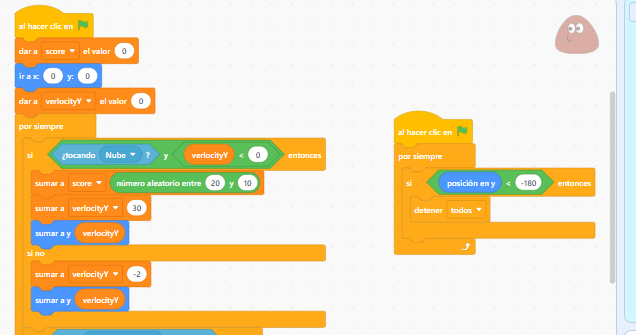
De paso vamos a poner un control, que si llega a la parte de abajo de la pantalla (y = -180) el juego se detiene.
4. Mover a Pou verticalmente
Después de calcular velocityY, hacemos:
cambiar y por velocityY
Esto hace que Pou se mueva hacia arriba o hacia abajo.
- Si
velocityYes positiva → Pou sube. - Si
velocityYes negativa → Pou baja.
5. Mover a Pou hacia los costados
Ahora agregamos los controles.
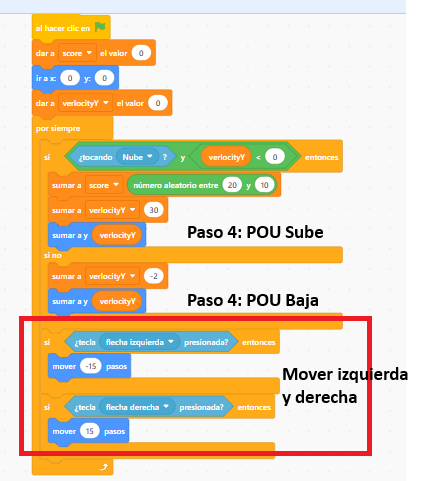
Si presionamos la flecha izquierda, Pou se mueve 15 pasos hacia la izquierda.
Si presionamos la flecha derecha, Pou se mueve 15 pasos hacia la derecha.
Así podemos dirigir a Pou para que caiga sobre las nubes.
OJO: sólo agregá lo que falte!
6. Controlar la velocidad
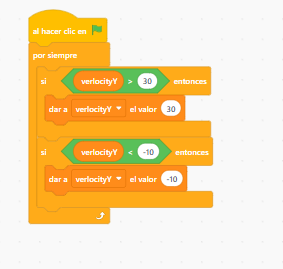
Para que Pou no alcance velocidades demasiado grandes, agregamos dos límites.
Si velocityY es mayor que 30, la ponemos nuevamente en 30.
Y si velocityY es menor que -10, la ponemos en -10.
Así controlamos la velocidad máxima con la que Pou puede subir y bajar.
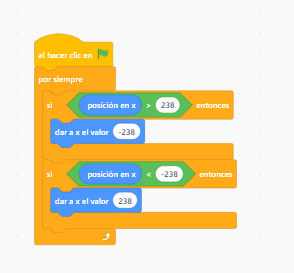
Y que vaya de un lado al otro de la pantalla!
☁️ ¡Ahora creamos las nubes!
Las nubes serán las plataformas donde Pou podrá saltar. Vamos a crear varias automáticamente y hacer que se muevan hacia abajo para que parezca que Pou está subiendo cada vez más. 🚀
☁️ 1. Crear las nubes
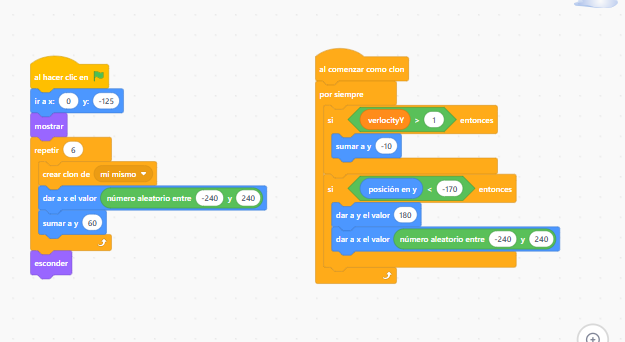
Al comenzar el juego:
- Colocamos la nube en
x: 0yy: -125. - La mostramos.
- Repetimos 6 veces:
- Creamos un clon de la nube.
- Elegimos una posición horizontal al azar entre -240 y 240.
- La subimos 60 pasos.
- Finalmente escondemos la nube original.
Así conseguimos 6 nubes distribuidas por la pantalla. ☁️☁️☁️
☁️ 2. Hacer que las nubes se muevan
Cada clon funciona por separado.
Mientras el juego está funcionando:
- Si
velocityY > 1, bajamos la nube 10 pasos. - Si la nube llega por debajo de
-170, la volvemos a colocar arriba, eny: 180. - Además, elegimos una nueva posición horizontal al azar.
🎮 ¡De esta manera las nubes aparecen continuamente y parece que Pou está subiendo cada vez más! 🚀
Last modified: Monday, 10 August 2026, 1:21 PM