
Requisitos de finalización
En primer lugar tenemos que entrar a Scratch
Y presionamos el botón de CREAR NUEVO PROYECTO. 
Si no tenés cuenta y querés grabarlo podés usar la nuestra:
| usuario: labandarobotica contraseña: r123456 |
 |
O crear tu propia cuenta, como te lo explicamos en esta CLASE: 
PASOS:
1. Buscar un fondo
2. Crear un jugador
3. Preparar la pelota
4. Detectar el remate
5. Detectar el gol
6. Preparar el próximo tiro
5. Mejoras
🥅 Paso 1: Buscar un fondo
Elegí un fondo de una cancha de futbol
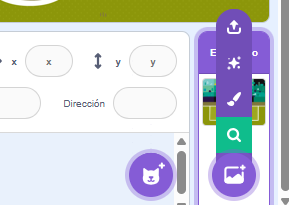
Es muy importante, que a la cancha que elijas , le pongas un rectángulo de algún color.
Esto lo usaremos para detectar cuando alguien hace un gol.

🥅 Paso 2: Crear un jugador
Buscaremos un jugador y una pelota
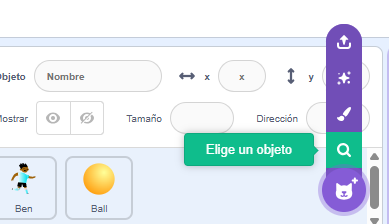
Primero ubicaremos el jugador en su posicion inicial
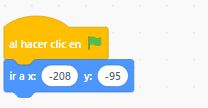
No olvides que no tienes que poner los números, simplemente mover el personaje en la pantalla y traer el bloque: ir a x () y ()
A continuación haremos que presionando con el mouse, el jugador se mueva y patee la pelota

¿Por qué ponemos repetir 50 veces dar dos pasos? para que parezca que corre.
Probá cambiar la cantidad de pasos y del repetir.
🥅 Paso 3: Preparar la pelota
Agregá una pelota si no lo hiciste y ubicála delante del arco.
Cuando comience el juego, la pelota deberá colocarse siempre en la posición inicial para que podamos volver a patearla una y otra vez.
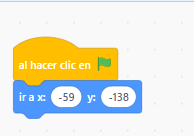
⚽ Paso 4: Detectar el remate
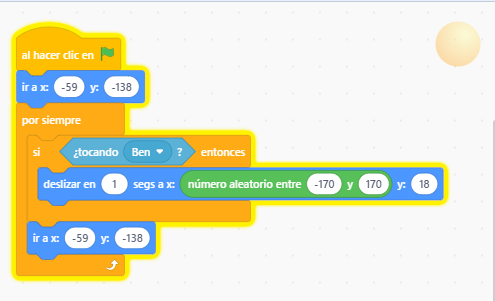
Vamos a programar la pelota para que esté observando constantemente si toca al jugador.
Utilizamos un bloque "por siempre" para que Scratch revise todo el tiempo si el jugador la está tocando.
Cuando esto ocurra:
🎯 La pelota se deslizará hacia una posición aleatoria dentro del arco.
De esta forma, cada remate será diferente y parecerá más real.
Después tenemos que volver a la posición inicial.
🥅 Paso 5: Detectar el gol
Una vez que la pelota se mueve, debemos comprobar si realmente entró al arco.
Para hacerlo utilizamos un color especial colocado dentro de la red o del área de gol. (fijate el Paso 1 si no lo hiciste)
Si la pelota toca ese color:
✅ Sumamos 1 punto a la variable Goles.
🔊 Reproducimos un sonido de festejo.
🎉 Esperamos un instante para que el jugador pueda disfrutar del gol.
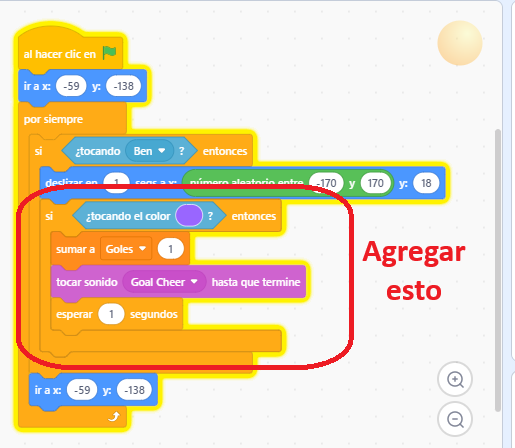
No te olvides de crear una Variable, y además poner en 0 los goles en donde pusiste el jugador.

🔄 Paso 6: Prepararse para el próximo tiro
Después del festejo:
⚽ La pelota vuelve a su posición inicial.
Así podremos intentar convertir otro gol y seguir sumando puntos.
🌟 Desafío Extra: Jugá con Messi
Buscá una imagen de tu jugador favorito y cargala como personaje en Scratch.
Si no encontrás una imagen con fondo transparente, descargá tu Messi desde acá. 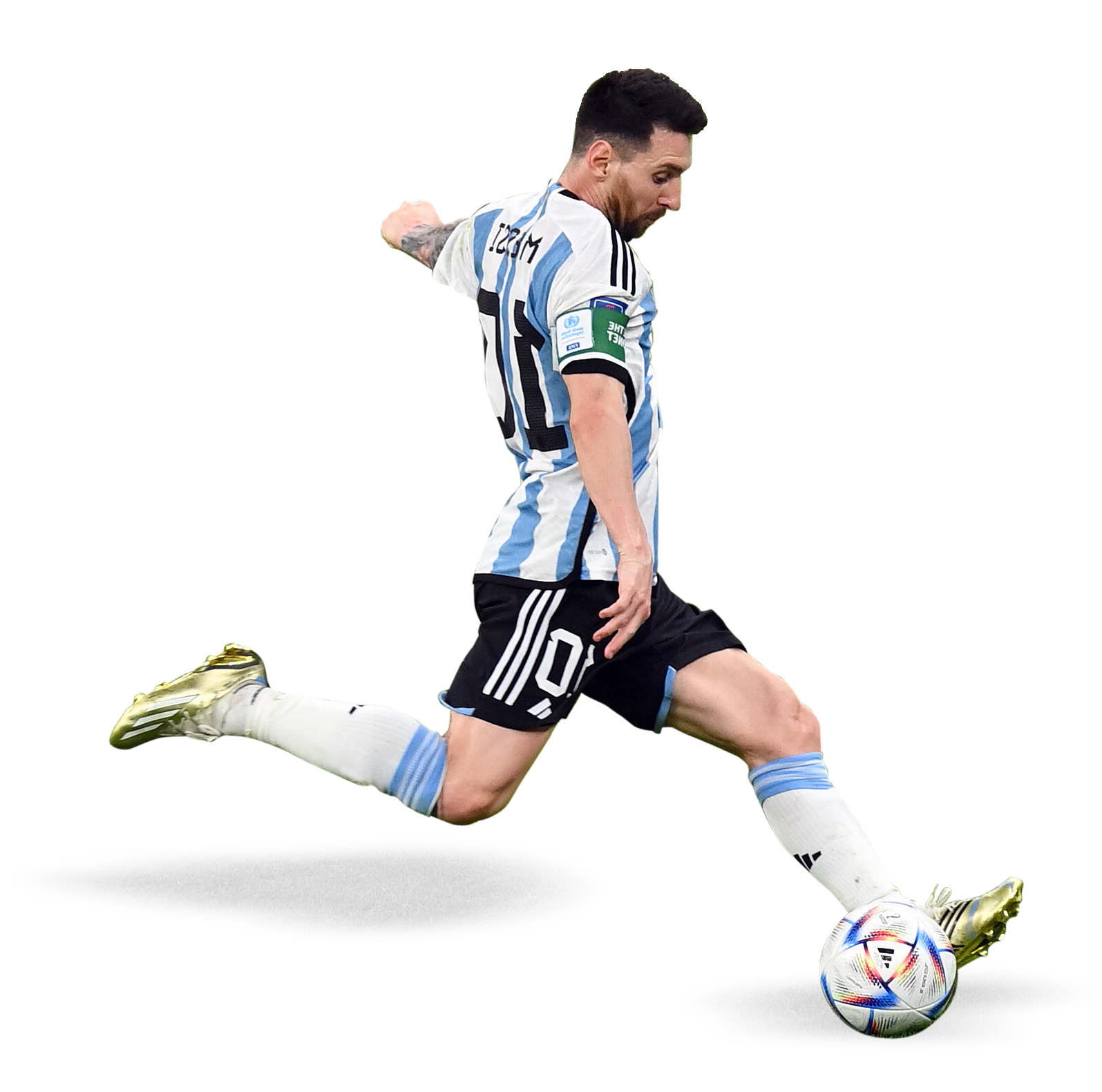
Podés usar:
- Messi
- Julián Álvarez
- Lautaro Martínez
- Mbappé
- O cualquier jugador que te guste
Luego hacé que sea ese jugador quien patee la pelota para personalizar completamente tu juego.
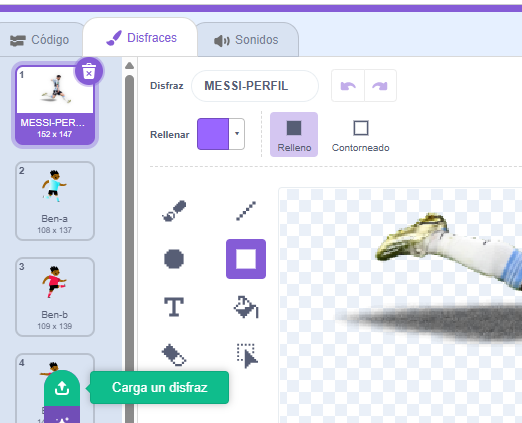
Para hacer esto tenés que entrar a disfraces y cargar un nuevo disfraz.
Otros desafíos:
- Contar los goles, y al llegar a tres cambiar de fondo
- Poner personajes en la tribuna que festejen el gol
- Mejorar la forma de la pelota
- Poner una música de fondo
🎯 Objetivo
Conseguir la mayor cantidad de goles posible mientras aprendés a programar:
- Variables (contador de goles)
- Detección de colisiones
- Movimiento de objetos
- Sonidos
- Eventos y repeticiones
Última modificación: martes, 23 de junio de 2026, 16:35